
Добро пожаловать в полное руководство по обновлению Android в 2025 году! Эта статья предоставит вам всю необходимую информацию, чтобы безопасно и эффективно обновить операционную систему на вашем смартфоне или планшете. Мы рассмотрим различные методы обновления, подготовительные шаги и решения распространенных проблем. Помните, что обновление Android – это важный шаг для обеспечения безопасности и стабильности вашего устройства, а также для получения доступа к новым функциям и улучшениям.
В этом руководстве мы подробно рассмотрим, как проверить текущую версию Android на вашем устройстве, какие существуют способы обновления, как правильно подготовиться к процессу и что делать, если возникнут какие-либо проблемы. Мы также уделим внимание особенностям обновления для популярных брендов, таких как Samsung, Xiaomi и Huawei.
Не забудьте: Регулярное обновление Android – это залог безопасности и оптимальной работы вашего устройства. Следуйте нашим инструкциям, и вы сможете легко и безопасно обновить свою операционную систему!
Важно! Перед началом обновления обязательно создайте резервную копию всех важных данных, чтобы избежать их потери в случае возникновения непредвиденных обстоятельств. Убедитесь, что ваш аккумулятор заряжен не менее 50%, а также освободите достаточно места на устройстве для загрузки и установки обновления.
Как проверить версию Android на вашем устройстве
Узнать текущую версию Android на вашем устройстве очень просто. Перейдите в «Настройки», затем прокрутите вниз и выберите пункт «О телефоне» (или «О планшете»). В этом разделе найдите строку «Версия Android». Нажав на неё, вы увидите подробную информацию о вашей версии, включая уровень безопасности.
Для некоторых производителей, например, Samsung, путь может немного отличаться: «Настройки» -> «Обновление ПО» -> «Сведения о ПО». Здесь также будет указана версия Android и текущая версия One UI (или другой фирменной оболочки).
Регулярно проверяйте наличие обновлений в разделе «Обновление ПО». Система автоматически сообщит вам о доступных обновлениях, но вы также можете проверить их вручную. Помните, что своевременное обновление Android обеспечивает безопасность и стабильность работы вашего устройства. Как и в случае с WhatsApp Web, важно поддерживать актуальность программного обеспечения.
Способы обновления Android
Существует несколько способов обновить Android на вашем устройстве. Самый распространенный – обновление по воздуху (OTA). Для этого необходимо подключение к Wi-Fi и достаточный заряд батареи (не менее 50%). Просто зайдите в «Настройки» -> «Обновление ПО» и нажмите «Проверить обновления». Если обновление доступно, следуйте инструкциям на экране.
Для опытных пользователей доступно обновление через компьютер с использованием инструментов ADB и Fastboot. Этот метод требует определенных знаний и навыков, а также установки необходимых драйверов и программного обеспечения. Будьте осторожны, неправильные действия могут привести к неработоспособности устройства.
Многие производители, такие как Samsung, Xiaomi и Huawei, предлагают собственные инструменты и сервисы для обновления Android. Например, Samsung Smart Switch позволяет обновлять устройства через компьютер, а Xiaomi Mi PC Suite – аналогичную функцию. Как и в случае с WhatsApp Web, важно использовать официальные источники для загрузки программного обеспечения.
Обновление по воздуху (OTA)
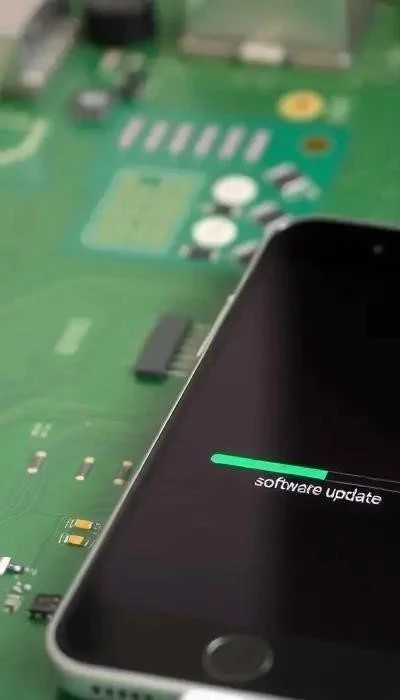
Обновление по воздуху (OTA) – самый простой и удобный способ обновить Android. Убедитесь, что вы подключены к стабильной сети Wi-Fi, так как загрузка обновления может потребовать значительного объема трафика. Также, крайне важно, чтобы ваш телефон был заряжен не менее 50%, а лучше – полностью. Как и при использовании WhatsApp Web, стабильное соединение – залог успеха.
Пошаговая инструкция:
- Откройте «Настройки» на вашем устройстве.
- Найдите раздел «Обновление ПО» или «Обновление системы» (название может отличаться в зависимости от производителя).
- Нажмите «Проверить обновления».
- Если обновление доступно, следуйте инструкциям на экране для загрузки и установки.
Важно! Во время обновления не выключайте устройство и не прерывайте процесс. Это может привести к серьезным проблемам и потребовать обращения в сервисный центр.
Обновление через компьютер (ADB и Fastboot)
Обновление через компьютер с использованием ADB и Fastboot – метод для опытных пользователей. Он требует установки Android SDK Platform-Tools на ваш ПК и разблокировки загрузчика на вашем устройстве. Подобно тому, как WhatsApp Web требует подключения к телефону, этот метод требует подключения телефона к компьютеру.
Предупреждение: Неправильное использование ADB и Fastboot может привести к потере данных или повреждению устройства. Действуйте на свой страх и риск!
Краткая инструкция:
- Установите Android SDK Platform-Tools.
- Включите режим разработчика на телефоне.
- Разблокируйте загрузчик (требует сброса к заводским настройкам!).
- Подключите телефон к компьютеру в режиме Fastboot.
- Используйте команды ADB и Fastboot для прошивки новой версии Android.
Ресурсы: Подробные инструкции и прошивки для вашего устройства можно найти на специализированных форумах и сайтах, посвященных Android-разработке. Будьте внимательны и используйте только проверенные источники.
Обновление через производителя (Samsung, Xiaomi, Huawei и др.)
Обновление через фирменное программное обеспечение – самый простой и рекомендуемый способ для большинства пользователей. Как и WhatsApp Web, требующий аккаунт, этот метод требует аккаунт производителя. Samsung использует Smart Switch, Xiaomi – MIUI Updater, Huawei – HiSuite и т.д.
Процесс обычно выглядит так:
- Установите фирменное ПО на компьютер (если требуется).
- Подключите телефон к компьютеру.
- Запустите программу и следуйте инструкциям на экране.
- Программа автоматически проверит наличие обновлений и предложит их установить.
Особенности: Samsung часто предлагает обновления раньше других производителей. Xiaomi выпускает обновления MIUI, основанные на Android. Huawei может иметь региональные ограничения на доступность обновлений. Важно проверять наличие обновлений регулярно в настройках телефона.
Совет: Убедитесь, что у вас установлена последняя версия фирменного ПО на компьютере для корректной работы.
Подготовка к обновлению Android
Перед началом обновления Android крайне важна тщательная подготовка. Подобно тому, как WhatsApp Web требует наличия аккаунта и стабильного соединения, обновление Android требует внимания к деталям. Несоблюдение рекомендаций может привести к потере данных или сбоям в работе устройства.
Резервное копирование: Создайте резервную копию контактов, фотографий, видео, документов и других важных данных. Используйте облачные сервисы (Google Drive, Dropbox) или компьютер.

Освобождение места: Удалите ненужные файлы, приложения, фотографии и видео. Для обновления требуется значительное количество свободного места (минимум 2-3 ГБ). Очистите кэш приложений.
Заряд батареи: Убедитесь, что уровень заряда батареи составляет не менее 50%, а лучше – 80%. Прерывание обновления из-за разряда батареи может привести к серьезным проблемам.
Важно: Отключите все сторонние приложения, которые могут мешать процессу обновления. Убедитесь в стабильности интернет-соединения (Wi-Fi рекомендуется).
Зависание устройства во время обновления
Если устройство зависло во время обновления Android, не паникуйте! Подобно проблемам со стримингом UFC и бокса через Kodi, зависание может быть временным. Первое – не выключайте устройство насильно! Это может привести к необратимым повреждениям.
Подождите не менее 30-60 минут. В некоторых случаях процесс обновления может занять продолжительное время, особенно на старых устройствах. Убедитесь, что устройство подключено к источнику питания.
Принудительная перезагрузка: Если устройство не реагирует в течение часа, попробуйте принудительную перезагрузку. Способ принудительной перезагрузки зависит от модели устройства (обычно – одновременное нажатие и удержание кнопки питания и кнопки уменьшения громкости).
Восстановление через компьютер: Если принудительная перезагрузка не помогла, потребуется восстановление через компьютер с использованием ADB и Fastboot (для продвинутых пользователей). Это сложный процесс, требующий специальных знаний.
Обратитесь в сервисный центр: Если вы не уверены в своих силах, обратитесь в авторизованный сервисный центр для получения квалифицированной помощи.
